
[[부록05_LLM_API_키_발급_가이드|부록 05]]. LLM API 키 발급 가이드
📋 개요Google Gemini, OpenAI, Groq, Claude, OpenRouter 5개 서비스의 API 키 발급부터 n8n Credential 등록까지 안내합니다. 이 가이드를 따라하면 원하는 AI 서비스를 n8n 워크플로에 바로 연결할 수 있게 되죠.
n8n에서 AI 노드를 사용하려면, AI 서비스(LLM)의 API 키가 필요합니다. API 키는 여러분의 n8n 워크플로가 AI 서비스에 "저는 인증된 사용자입니다"라고 알려주는 ==디지털 출입증==이라고 생각하시면 됩니다.
이 부록에서는 주요 LLM 서비스별로 회원가입부터 API 키 발급, 그리고 n8n에 Credential로 등록하는 과정까지 스크린샷과 함께 상세히 안내합니다. 본문 실습은 Google Gemini를 기본으로 사용하지만, 다른 서비스를 사용하고 싶다면 n8n에서 Chat Model 서브노드만 교체하면 됩니다.
LLM 서비스 비교표
어떤 서비스를 사용할지 결정하기 전에, 주요 LLM 서비스의 특징을 비교해 보겠습니다.
| 서비스 | 무료 옵션 | 추천 모델 | n8n 노드 | 특징 |
|---|---|---|---|---|
| Google Gemini ⭐ | GCP 무료 크레딧 $300 / AI Studio 무료 티어 | gemini-2.5-flash | Google Gemini Chat Model | 빠르고 경제적, 한국어 우수 |
| OpenAI | 신규 가입 시 무료 크레딧 (변동) | gpt-4o-mini | OpenAI Chat Model | 가장 널리 사용, 안정적 |
| Groq | 무료 티어 제공 | llama-3.3-70b | Groq Chat Model | 무료로 오픈소스 모델 사용 |
| Anthropic Claude | 무료 없음 (유료 전용) | claude-sonnet-4.5 | Anthropic Chat Model | 긴 문서 처리에 강점 |
| OpenRouter | ⭐ 무료 모델 27종+ | 다양한 모델 선택 | OpenRouter Chat Model | 여러 모델을 하나의 API로 |
💡 이 책에서는 GCP 무료 크레딧을 활용한 Gemini를 기본으로 사용합니다. 다른 서비스를 사용하고 싶다면, n8n에서 Chat Model 서브노드만 교체하면 됩니다!
1. Google Gemini API 키 발급
Gemini API 키는 두 가지 방법으로 발급할 수 있습니다. 처음이라면 더 간단하고 2026년 키 정책에도 안전한 방법 1(Google AI Studio)을 추천합니다. GCP Console은 2026년부터 키를 서비스 계정에 바인딩해야 해서 절차가 복잡해졌으니, 이미 GCP 프로젝트를 쓰고 있는 경우에만 권장합니다.
1: Google AI Studio에서 발급 (추천 · 가장 간단)
💡 왜 AI Studio인가요?AI Studio에서 만든 키는 자동으로 새 보안 형식(auth key)으로 생성되어, 2026년부터 적용된 키 정책(제한 없는 standard 키 거부)에 그대로 부합합니다. GCP Console처럼 서비스 계정에 바인딩하는 복잡한 과정이 필요 없어요. 클릭 두세 번이면 끝납니다.
STEP 1. AI Studio 접속
- Google AI Studio에 접속합니다.
- Google 계정으로 로그인합니다. 좌측 메뉴에서 Get API key(API 키) 화면으로 이동합니다.
 [그림부록05-1] Google AI Studio — API 키 화면
STEP 2. API 키 생성
- 우측 상단의 Create API key(API 키 만들기) 버튼을 클릭합니다.
- 프로젝트 선택 창이 나타나면 Create API key in new project(새 프로젝트 만들기)를 클릭합니다. 이름을 지정한 뒤, 프로젝트 만들기 버튼을 클릭합니다. 프로젝트가 생성됩니다. (기존 GCP 프로젝트가 있다면 그 프로젝트를 선택해도 됩니다.)
 [그림부록05-2] "Get API key" → "Create API key" 클릭
 [그림부록05-3] API Key 생성
STEP 3. 키 복사 및 저장
생성된 키(...로 시작)를 키 복사 버튼으로 복사해 안전한 곳에 저장합니다.
⚠️ API 키 보안: 키는 비밀번호와 같습니다. GitHub·블로그·SNS에 올리지 말고, n8n Credential에만 등록해 사용하세요. 유출됐다면 AI Studio에서 해당 키를 삭제하고 새로 발급하세요.
💡 Google AI Studio 무료 티어 (2026년 6월 기준):
- 분당 15 요청, 하루 1,500 요청까지 무료
- gemini-2.5-flash, gemini-2.5-flash-lite 모두 무료 티어 지원
- 학습 용도로는 충분하고도 남습니다
n8n에서 Gemini Credential 등록 (공통)
발급 방법(AI Studio·GCP)과 상관없이, n8n 등록 절차는 동일합니다.
- n8n 캔버스에서 AI 체인 노드(예: Basic LLM Chain)를 배치합니다.
- 노드 하단의 Model 커넥터(●)를 클릭하고, Google Gemini Chat Model을 선택합니다.
- 노드를 더블클릭해 설정 패널을 열고, Credential to connect with 드롭다운 / (또는 set up credencial)— Create New —**을 클릭합니다.
- Credential 등록 창에 아래와 같이 입력합니다.
| 항목 | 입력 값 |
|---|---|
| Credential Name | Google Gemini (원하는 이름) |
| API Key | 발급받은 API 키 |
- Save 버튼을 클릭합니다.
 [그림부록05-5] Gemini API Credential 등록 화면 — API Key 입력란
- Credential이 정상 등록되면, Model 드롭다운에서
models/gemini-2.5-flash를 선택합니다.
 [그림부록05-6] 모델 선택 — "models/gemini-2.5-flash" 선택 완료 상태
💡 Credential 이름을 검색할 때: n8n의 Credential 검색창에
Google Gemini또는PaLM을 입력하면Google Gemini(PaLM) Api타입이 나타납니다.
Gemini API 비용 안내 (2026년 6월 기준)
| 모델 | 입력 (100만 토큰당) | 출력 (100만 토큰당) | 무료 할당량 |
|---|---|---|---|
| gemini-2.5-flash-lite | $0.10 | $0.40 | AI Studio 무료 티어 제공 |
| gemini-2.5-flash | $0.30 | $2.50 | AI Studio 무료 티어 제공 |
| gemini-2.5-pro | $1.25 | $10.00 | AI Studio 무료 티어 제공 |
| gemini-3.5-flash | $1.50 | $9.00 | AI Studio 무료 티어 제공 |
모델·가격은 자주 바뀝니다. 최신 정보는 Gemini API 공식 가격에서 확인하세요.
💡 비용 걱정 없이 실습하세요: gemini-2.5-flash 모델로 뉴스 기사 1개를 요약하면 약 2,000~5,000 토큰을 사용합니다. AI Studio 무료 티어만으로도 이 책의 모든 실습을 충분히 마칠 수 있습니다.
2. OpenAI API 키 발급
ChatGPT를 만든 OpenAI의 API를 사용하려면 별도의 API 키가 필요합니다. 한 가지 주의할 점은, ChatGPT 유료 구독(Plus/Pro)과 API 사용은 완전히 별도의 결제 시스템이라는 것입니다. ChatGPT Plus를 구독 중이어도 API 크레딧을 별도로 충전해야 합니다.
STEP 1. OpenAI Platform 계정 생성
- OpenAI Platform에 접속합니다.
- 로그인 > API 플랫폼을 클릭합니다
- Google, Microsoft, Apple 계정 또는 이메일로 회원가입합니다.
- 신규 가입 시 이메일 인증을 완료합니다.
- 이름, 생년월일, 조직명(선택) 등 기본 정보를 입력합니다.
STEP 2. API 키 생성
- 로그인 후, 좌측 메뉴에서 API keys를 클릭합니다 (또는 상단 검색바 옆 열쇠 아이콘).
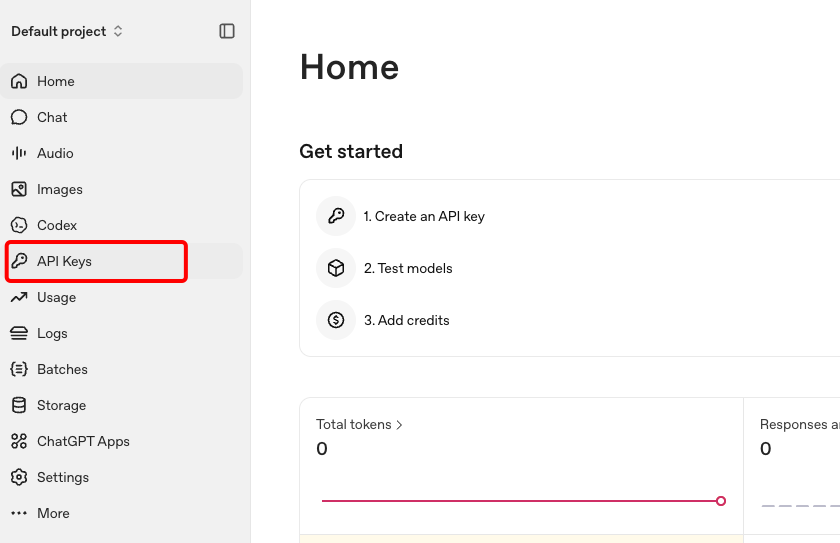 [그림부록05-16] 좌측 메뉴에서 "API keys" 위치
- + Create new secret key 버튼을 클릭합니다.
- 설정 화면이 나타납니다.
| 항목 | 입력 값 |
|---|---|
| Name | n8n-automation (용도를 알 수 있는 이름) |
| Project | Default project (또는 원하는 프로젝트) |
| Permissions | All (기본값) |
- Create secret key를 클릭합니다.
 [그림부록05-17] API 키 생성 설정 — 이름, 프로젝트, 권한 입력
- 키가 생성되면
sk-proj-...로 시작하는 키 값이 표시됩니다. Copy 버튼을 클릭하여 즉시 복사합니다.
 [그림부록05-18] API 키 생성 완료 — 키 값 표시 및 Copy 버튼
⚠️ 매우 중요: OpenAI API 키는 생성 시 딱 한 번만 전체 값을 보여줍니다. 이 화면을 닫으면 다시 볼 수 없으므로, 반드시 메모장이나 비밀번호 관리 앱에 복사해 두세요. 만약 키를 저장하지 못했다면 기존 키를 삭제하고 새로 발급받아야 합니다.
STEP 3. 결제 수단 등록 및 크레딧 충전
API를 실제로 사용하려면 결제 수단을 등록해야 합니다.
- 좌측 메뉴에서 Billing을 클릭합니다.
- Add payment details를 클릭하여 신용카드 또는 체크카드를 등록합니다.
 [그림부록05-19] Billing 설정 — "Add payment details" 버튼
- 결제카드를 등록합니다.
- Usage limits 탭에서 월간 사용 한도를 설정합니다 (예: $10). 실습 용도라면 $10~$20이면 충분합니다.
💡 비용 절약 팁: gpt-4o-mini 모델은 100만 토큰당 입력 $0.15 / 출력 $0.60으로 매우 경제적입니다. $5 크레딧으로도 수천 건의 요약이나 분류 작업을 처리할 수 있습니다.
STEP 4. n8n에서 OpenAI Credential 등록
- n8n 캔버스에서 AI 체인 노드의 Model 커넥터를 클릭하고, OpenAI Chat Model을 선택합니다.
- OpenAI Chat Model 노드를 더블클릭하여 설정 패널을 엽니다.
- Credential to connect with 드롭다운에서 **— Create New —**을 클릭합니다.
- Credential 등록 창에서 아래와 같이 입력합니다.
| 항목 | 입력 값 |
|---|---|
| Credential Name | OpenAI (원하는 이름) |
| API Key | OpenAI Platform에서 복사한 키 (sk-proj-...) |
| Organization ID | 비워두기 (개인 사용 시 불필요) |
- Save 버튼을 클릭합니다.
- Model 드롭다운에서
gpt-4o-mini를 선택합니다.
💡 Organization ID는 언제 필요한가요? 회사나 팀에서 공유 계정을 사용하는 경우에만 필요합니다. 개인 학습 용도라면 비워두시면 됩니다.
OpenAI 주요 모델 비용 (2026년 6월 기준)
| 모델 | 입력 (100만 토큰당) | 출력 (100만 토큰당) | 특징 |
|---|---|---|---|
| gpt-4o-mini | $0.15 | $0.60 | 가장 경제적, 빠른 응답 |
| gpt-4o | $2.50 | $10.00 | 고품질, 멀티모달(이미지 인식) |
| gpt-4.1 | $2.00 | $8.00 | 코딩/명령 수행에 강점 |
| gpt-4.1-mini | $0.40 | $1.60 | 4.1의 경량 버전 |
| o3-mini | $1.10 | $4.40 | 추론 특화 모델 |
2026년에는 GPT-5 계열(gpt-5, gpt-5-mini 등)이 출시되었습니다. 입문·실습용으로는 gpt-4o-mini가 여전히 경제적이며, 최신 모델과 정확한 가격은 OpenAI 공식 가격에서 확인하세요.
3. Groq API 키 발급 (무료)
Groq는 ==완전 무료==로 오픈소스 LLM 모델을 초고속으로 사용할 수 있는 서비스입니다. 자체 개발한 LPU(Language Processing Unit) 칩 덕분에 응답 속도가 매우 빨라서, "이게 무료라고?" 싶을 정도의 성능을 경험할 수 있습니다. 비용 부담 없이 AI 워크플로를 실험해 보고 싶다면 강력 추천합니다.
STEP 1. Groq 계정 생성
- Groq Console에 접속합니다.
- Sign Up 버튼을 클릭합니다.
- Google, GitHub 계정 또는 이메일로 회원가입합니다. Google 계정으로 가입하면 가장 빠릅니다.
- 이용 약관에 동의하면 바로 대시보드로 이동합니다.
STEP 2. API 키 생성
- 대시보드 좌측 메뉴에서 API Keys를 클릭합니다.
- Create API Key 버튼을 클릭합니다.
- 키 이름 입력 창이 나타납니다.
n8n-automation과 같이 용도를 알 수 있는 이름을 입력합니다. - Submit 버튼을 클릭합니다.
gsk_...로 시작하는 API 키가 생성됩니다. Copy 버튼을 클릭하여 즉시 복사합니다.
⚠️ 주의: Groq API 키도 생성 직후에만 전체 값을 확인할 수 있습니다. 반드시 복사하여 저장하세요.
STEP 3. n8n에서 Groq Credential 등록
- n8n에서 AI 체인 노드의 Model 커넥터를 클릭하고, Groq Chat Model을 선택합니다.
- Groq Chat Model 노드를 더블클릭하여 설정 패널을 엽니다.
- Credential to connect with 드롭다운에서 **— Create New —**을 클릭합니다.
- Credential 등록 창에서 아래와 같이 입력합니다.
| 항목 | 입력 값 |
|---|---|
| Credential Name | Groq (원하는 이름) |
| API Key | Groq Console에서 복사한 키 (gsk_...) |
- Save 버튼을 클릭합니다.
- Model 드롭다운에서
llama-3.3-70b-versatile을 선택합니다.
Groq 무료 티어 제한 (2026년 6월 기준)
| 항목 | 제한 |
|---|---|
| 분당 요청 수 | 30 요청 |
| 일일 요청 수 | 14,400 요청 |
| 분당 토큰 수 | 6,000~15,000 (모델별 상이) |
| 비용 | $0 (완전 무료) |
💡 Groq의 최대 장점: 완전 무료이면서도 Llama 3.3 70B, Mixtral 8x7B 같은 고성능 오픈소스 모델을 사용할 수 있습니다. 특히 응답 속도가 놀라울 정도로 빨라서, 실시간 처리가 필요한 워크플로에 적합합니다.
Groq 주요 모델
| 모델 | 컨텍스트 길이 | 특징 |
|---|---|---|
| llama-3.3-70b-versatile | 128K | 범용 성능 최고, 한국어 지원 |
| llama-3.1-8b-instant | 128K | 가볍고 빠른 응답 |
| mixtral-8x7b-32768 | 32K | Mistral AI의 MoE 모델 |
| gemma2-9b-it | 8K | Google의 경량 모델 |
4. Anthropic Claude API 키 발급
Anthropic의 Claude는 특히 긴 문서 처리와 정밀한 지시 따르기에 강점이 있는 모델입니다. 200K 토큰(약 15만 단어)의 컨텍스트 윈도우를 지원해서, 긴 보고서나 계약서 같은 대용량 텍스트를 한 번에 처리할 수 있죠.
⚠️ 유료 전용 서비스: Anthropic API는 무료 크레딧을 제공하지 않습니다. API 사용을 위해서는 반드시 결제 수단을 등록하고 크레딧을 충전해야 합니다. 무료로 AI를 실험하고 싶다면 Groq나 OpenRouter의 무료 모델을 먼저 사용해 보세요.
STEP 1. Anthropic Console 계정 생성
- Anthropic Console에 접속합니다.
- Sign Up 버튼을 클릭합니다.
- 이메일 주소를 입력하고 Continue 버튼을 클릭합니다.
- 이메일로 전송된 인증 코드를 입력하여 인증을 완료합니다.
- 이름, 조직명(선택), 사용 용도 등 기본 정보를 입력합니다.
STEP 2. 결제 수단 등록
API를 사용하기 전에 먼저 결제 수단을 등록해야 합니다.
- 좌측 메뉴에서 Settings → Billing을 클릭합니다.
- Add Payment Method 버튼을 클릭합니다.
- 신용카드 또는 체크카드 정보를 입력합니다.
- 크레딧을 충전합니다. Add Credits를 클릭하고 원하는 금액을 입력합니다 (최소 $5).
- Usage Limit을 설정하여 예상치 못한 과금을 방지합니다 (예: $20/월).
💡 비용 관리 팁: Claude 모델은 다른 서비스 대비 가격이 높은 편이므로, 반드시 사용 한도를 설정해 두세요. 실습 용도라면 $10~$20이면 충분합니다.
STEP 3. API 키 생성
- 좌측 메뉴에서 API Keys를 클릭합니다.
![[그림부록05-32.png]] [그림부록05-32] 좌측 메뉴의 "API Keys" 위치
- Create Key 버튼을 클릭합니다.
- 키 이름을 입력합니다 (예:
n8n-automation). - Workspace 설정은 기본값(Default)을 유지합니다.
- Create Key를 클릭합니다.
sk-ant-...로 시작하는 API 키가 생성됩니다. Copy 버튼을 클릭하여 즉시 복사합니다.
⚠️ 중요: 다른 서비스와 마찬가지로, API 키는 생성 직후에만 전체 값을 확인할 수 있습니다.
STEP 4. n8n에서 Anthropic Credential 등록
- n8n에서 AI 체인 노드의 Model 커넥터를 클릭하고, Anthropic Chat Model을 선택합니다.
- Anthropic Chat Model 노드를 더블클릭하여 설정 패널을 엽니다.
- Credential to connect with 드롭다운에서 **— Create New —**을 클릭합니다.
- Credential 등록 창에서 아래와 같이 입력합니다.
| 항목 | 입력 값 |
|---|---|
| Credential Name | Anthropic Claude (원하는 이름) |
| API Key | Anthropic Console에서 복사한 키 (sk-ant-...) |
- Save 버튼을 클릭합니다.
- Model 드롭다운에서
claude-sonnet-4.5를 선택합니다.
Anthropic Claude 주요 모델 비용 (2026년 6월 기준)
| 모델 | 입력 (100만 토큰당) | 출력 (100만 토큰당) | 특징 |
|---|---|---|---|
| claude-haiku-4.5 | $1.00 | $5.00 | 경량, 빠른 응답 |
| claude-sonnet-4.5 | $3.00 | $15.00 | 범용 고성능, 가성비 최고 |
| claude-opus-4.5 | $5.00 | $25.00 | 최고 성능, 복잡한 추론 |
Claude는 4.5 세대(Haiku/Sonnet/Opus)가 최신입니다. 모델명·가격은 Claude 공식 가격에서 확인하세요.
5. OpenRouter API 키 발급
OpenRouter는 여러 AI 서비스의 모델을 ==하나의 API==로 사용할 수 있는 중개 서비스입니다. OpenAI, Anthropic, Google, Meta 등 수십 개 제공사의 모델을 하나의 API 키로 자유롭게 전환하며 사용할 수 있어, 여러 모델을 비교 실험하기에 매우 편리합니다.
특히 무료 모델만 27종 이상 제공하기 때문에, 결제 수단 등록 없이도 바로 AI 워크플로를 시작할 수 있습니다. "어떤 서비스를 써야 할지 모르겠다"는 분에게 가장 추천하는 선택지입니다.
STEP 1. OpenRouter 계정 생성
- OpenRouter에 접속합니다.
- 우측 상단의 Sign In 버튼을 클릭합니다.
- 로그인/회원가입 화면이 나타납니다. Google, GitHub 계정 또는 이메일로 가입합니다.
- 이용 약관에 동의하면 대시보드로 이동합니다.
STEP 2. API 키 생성
- 로그인 후, 우측 상단의 프로필 아이콘을 클릭합니다.
- 드롭다운 메뉴에서 Keys를 선택합니다.
- Keys 페이지에서 Create Key 버튼을 클릭합니다.
- 키 이름 입력란에
n8n-automation을 입력합니다. - Create 버튼을 클릭하면 API 키가 생성됩니다.
sk-or-...로 시작하는 API 키가 표시됩니다. Copy 버튼을 클릭하여 즉시 복사하여 안전한 곳에 저장합니다.
⚠️ 주의: API 키는 생성 직후에만 전체 값을 확인할 수 있습니다. 이 화면을 닫으면 키의 앞부분만 표시되므로, 반드시 복사하여 저장하세요.
STEP 3. 크레딧 충전 또는 무료 모델 활용
OpenRouter는 두 가지 방식으로 사용할 수 있습니다.
방법 A: 무료 모델 사용 (추천 — 비용 $0)
OpenRouter는 크레딧 충전 없이도 무료 모델을 바로 사용할 수 있습니다. 계정 생성과 API 키 발급만 완료하면 끝이죠. n8n에서 모델을 선택할 때 무료 모델의 ID를 입력하면 됩니다 (아래 무료 모델 목록 참고).
방법 B: 유료 모델 사용 (크레딧 충전 필요)
GPT-4o, Claude Sonnet 등 유료 모델을 사용하려면 크레딧을 충전해야 합니다.
- 프로필 메뉴에서 Credits를 클릭합니다.
- Add Credits 버튼을 클릭합니다.
- 충전 금액을 입력하고 결제를 완료합니다 (최소 $5부터).
💡 팁: 처음에는 무료 모델로 실습을 진행하고, 필요할 때만 크레딧을 충전하는 것을 권장합니다. 무료 모델만으로도 이 책의 대부분의 실습을 진행할 수 있습니다.
STEP 4. n8n에서 OpenRouter Credential 등록
- n8n에서 AI 체인 노드의 Model 커넥터를 클릭하고, OpenRouter Chat Model을 선택합니다.
💡 OpenRouter Chat Model 노드가 안 보이나요? n8n 버전에 따라 기본 노드 목록에 없을 수 있습니다. 그런 경우 OpenAI Chat Model 노드를 대신 사용할 수 있습니다. Credential 설정에서 Base URL을
https://openrouter.ai/api/v1로 변경하면 OpenRouter API를 동일하게 사용할 수 있습니다.
- OpenRouter Chat Model 노드를 더블클릭하여 설정 패널을 엽니다.
- Credential to connect with 드롭다운에서 **— Create New —**을 클릭합니다.
- Credential 등록 창에서 아래와 같이 입력합니다.
| 항목 | 입력 값 |
|---|---|
| Credential Name | OpenRouter (원하는 이름) |
| API Key | OpenRouter Keys 페이지에서 복사한 키 (sk-or-...) |
- Save 버튼을 클릭합니다.
- Model 드롭다운에서 사용할 모델을 선택합니다. 무료 모델은 Free 배지가 표시됩니다.
OpenRouter 무료 모델 추천
무료 모델만으로도 충분히 고품질 AI 워크플로를 구축할 수 있습니다. 2026년 6월 기준 주요 무료 모델은 다음과 같습니다.
| 모델 | 컨텍스트 | 추천 용도 |
|---|---|---|
| Google Gemini 2.5 Pro Exp | 1M+ | 범용 최강, 긴 문서 처리 |
| Qwen3 Coder 480B | 262K | 코드 생성 특화 |
| DeepSeek R1 | 164K | 추론/수학 문제 |
| Meta Llama 4 Maverick | 1M | Meta 최신 범용 모델 |
| Llama 3.3 70B | 131K | 안정적 범용 성능 |
| Mistral Small 3.1 24B | 96K | 가볍고 빠른 응답 |
💡 무료 모델 전체 목록 확인: OpenRouter 홈페이지 좌측 메뉴의 Models에서 가격 필터를 Free로 설정하면 사용 가능한 무료 모델을 모두 확인할 수 있습니다.
OpenRouter 무료 모델 제한 사항
| 항목 | 제한 |
|---|---|
| 분당 요청 수 | 20 요청 |
| 일일 요청 수 | 200 요청 |
| 동시 요청 | 제한 있음 (모델별 상이) |
💡 실습 용도로는 충분합니다: 일일 200 요청이면 하루 종일 실습해도 부족하지 않습니다. 만약 제한에 걸린다면, 잠시 기다렸다가 다시 시도하거나 다른 무료 모델로 전환하면 됩니다.
정리하며
이 부록의 핵심을 정리하면 다음과 같습니다.
- 무료부터 시작 권장: 무료로 실험하고 싶다면 Groq 또는 OpenRouter 무료 모델, 본문 실습 기준은 Google Gemini(GCP 무료 크레딧 + AI Studio 무료 티어).
- API 키는 비밀번호와 동일: 생성 직후 한 번만 전체 값이 노출되는 서비스가 많으니 즉시 안전한 곳에 저장하세요.
- n8n Credential은 서비스마다 별도: Gemini, OpenAI, Groq, Claude, OpenRouter 모두 각자의 Credential 유형으로 등록.
- 유료 서비스는 사용 한도 설정 필수: OpenAI·Anthropic은 Billing Limit을 반드시 설정해 예상치 못한 과금을 방지하세요.
자주 하는 실수와 해결법
| 증상 | 원인 | 해결법 |
|---|---|---|
| "Invalid API key" 오류 | API 키가 잘못 입력됨 | 키 앞뒤 공백 제거 후 정확히 복사-붙여넣기 |
| "API has not been enabled" | Gemini API 미활성화 (Gemini) | GCP Console에서 해당 API 활성화 |
| "Quota exceeded" | 무료 할당량 초과 | 잠시 기다렸다가 재시도, 또는 유료 플랜 전환 |
| "Insufficient funds" / "insufficient_quota" | 결제 수단 미등록 또는 크레딧 소진 | 결제 수단 등록 또는 크레딧 충전 |
| Credential 저장 후에도 오류 | API 키가 비활성화 상태이거나 삭제됨 | 서비스 콘솔에서 키 상태 확인, 필요 시 재발급 |
| OpenRouter "Rate limit exceeded" | 무료 모델 요청 한도 초과 | 잠시 대기(1분) 후 재시도, 또는 다른 무료 모델로 전환 |
| "Model not found" | 모델명 오타 또는 지원 종료된 모델 | 서비스 공식 문서에서 최신 모델명 확인 |
| n8n에서 Chat Model 노드가 안 보임 | n8n 버전이 오래됨 | n8n을 최신 버전으로 업데이트 |
API 키 관리 체크리스트
-
API 키를 안전한 곳(비밀번호 관리 앱, 메모장)에 저장했는가?
-
API 키를 코드, GitHub, 블로그 등 공개 저장소에 포함시키지 않았는가?
-
사용하지 않는 키는 비활성화 또는 삭제했는가?
-
유료 서비스에 사용 한도(Billing Limit)를 설정했는가?
-
n8n Credential에 정상적으로 등록되었는가?
-
GCP API 키에 제한 설정(Gemini API만)을 적용했는가?
💡 다음 단계: 워크플로에서 Slack으로 알림을 보내거나 슬래시 명령으로 트리거하려면 별도의 Slack App 설정이 필요합니다. 다음으로 [[부록06_Slack_App_생성_및_슬래시_명령_설정_가이드|부록 06. Slack App 생성 및 슬래시 명령 설정 가이드]]를 참고하세요.